

LAB / SHIP LIST
Deine Checkliste. Direkt in Premiere.
Abhaken. Dann den Export anstoßen.
Ship List ist ein dockbares Premiere-Pro-Panel für den letzten Blick, bevor eine Sequenz rausgeht. Baue deinen Ablauf, hake Schritte pro Projekt ab, und wenn du soweit bist, schicke die aktive Sequenz an Adobe Media Encoder. Lokal, ohne Konto. Premiere Pro 25.6 oder neuer.
Creative Cloud ist noch nicht gelistet. Nutze vorerst die .ccx; Creative Cloud Desktop warnt dann, dass sie nicht aus dem Marketplace stammt.
Im Einsatz

So arbeitet es
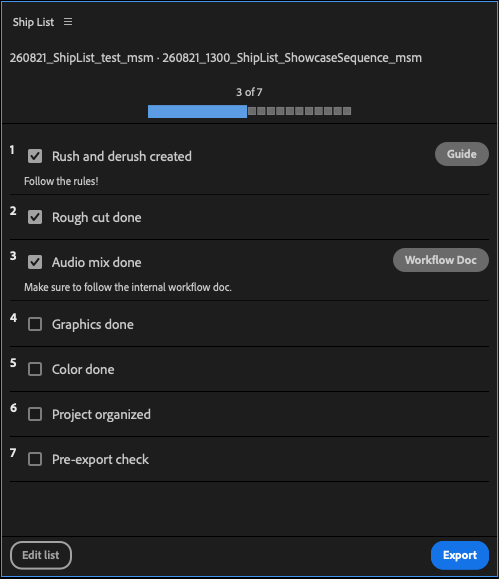
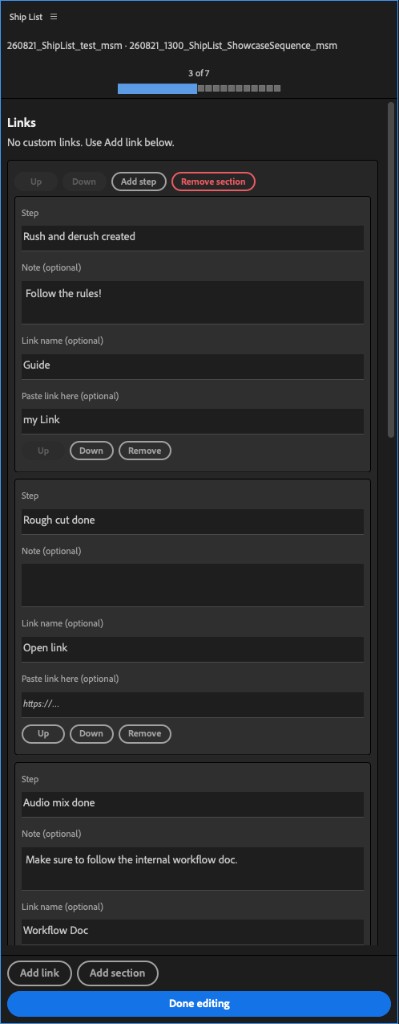
Neben die Timeline docken. Die Kopfzeile zeigt das offene Projekt und die Sequenz. Schritte während der Arbeit abhaken; der Fortschritt bleibt auf diesem Projekt auf diesem Rechner. Über Liste bearbeiten kommen Abschnitte, Reihenfolge, Notizen und benannte Links. Das Panel-Menü hält Vorlagen, Als Standard für neue Projekte speichern, Häkchen zurücksetzen, Starter-Checkliste wiederherstellen und JSON-Import / Export. Export übergibt die aktive Sequenz an Media Encoder. Wenn noch Punkte offen sind, fragt es nach.
Was du bekommst
- Häkchen pro Premiere-Projekt. Die Kopfzeile nennt Projekt und Sequenz.
- Live-Hinweise in der Kopfzeile: keine Sequenz, Projekt nicht gespeichert, Offline-Clips.
- Abschnitte und Schritte, die du umschreibst: Notizen, benannte Links am Schritt, und eigene Links für die ganze Liste.
- Benannte Vorlagen im Panel-Menü, plus Als Standard speichern, damit neue Projekte mit deiner Liste und ohne Häkchen starten.
- Export übergibt die aktive Sequenz an Adobe Media Encoder und fragt nach, wenn die Liste noch offen ist.
- JSON importieren / exportieren, um einen Ablauf zu teilen. Kein Login, keine Analyse, kein Netz, außer du öffnest einen Link.
Installation über Creative Cloud
Noch nicht gelistet. Nutze bis zur Adobe-Veröffentlichung die .ccx. Danach: Creative Cloud Desktop → Stock & Marketplace → Plugins, dann Fenster → UXP-Plugins → Ship List.
.ccx installieren (Reserve)
- ship-list.ccx herunterladen.
- Doppelklick. Wenn sich der Adobe-Installer öffnet, die Warnung bestätigen und die Installation fortsetzen.
- Falls macOS stattdessen den App Store anbietet: Programm auswählen… anklicken, ⇧⌘G drücken und diesen Pfad öffnen: /Library/Application Support/Adobe/Adobe Desktop Common/RemoteComponents/UPI/UnifiedPluginInstallerAgent/UnifiedPluginInstallerAgent.app
- Premiere neu starten und anschließend Fenster → UXP-Plugins → Ship List öffnen.
Keine Ordner nach UXP/Plugins/External kopieren. Dieser Pfad ist nur für die Entwicklung.
Support: contact@markus-s-motion.com